



Google 表格习惯追踪器:如何搭建,以及何时该换工具


Google 表格习惯追踪器就是一张网格:每行一个习惯,每列一天,每个单元格里放一个复选框。再在每行末尾加一个计数公式,给完成的日子加上颜色规则,大约十五分钟就能得到一个免费的追踪器。
本文讲解搭建步骤、可以手动照抄的免费模板版式、最先该追踪什么,以及表格与应用、纸质本的对比。
Google 表格习惯追踪器需要做到什么
习惯追踪器每晚只需回答一个问题:今天我做了吗?其余都是附加项。如果打一次钩要超过五秒,你就会不再打开它。
行之有效的最低配置:
- 每行一个习惯,开始时三到五行。
- 每列一天,一个月刚好一屏。
- 每格一个复选框,不要手打 X。
- 每行末尾一个合计,不必手动相加就能看到次数。
- 完成的日子有一种颜色,让整个月呈现为图案,而不是一张数字表。
很多人放弃追踪器,是因为它索取的比回报的多。第一个版本要小,缺什么再加什么。

如何用 Google 表格制作习惯追踪器,分步说明
只用四个内置功能就能搭出可用的追踪器:复选框、计数公式、条件格式和冻结表头。
- 搭网格。 习惯名称从 A 列第 2 行起往下写。日期,或数字 1 到 31,从 B 列起写在第 1 行。
- 加复选框。 选中空白网格,依次点“插入”和“复选框”。每个单元格变成一个框,打钩时值为 TRUE,未打钩为 FALSE。
- 统计打钩数。 在最后一列,给第一个习惯输入
=COUNTIF(B2:AF2,TRUE)并向下拖动。它统计该行已打钩的框数。 - 显示百分比。 用这个数除以已过去的天数,例如
=AG2/DAY(TODAY()),并把单元格设为百分比格式。 - 给完成的日子上色。 选中网格,打开“格式”,再点“条件格式设置”,选择“自定义公式”并输入
=B2=TRUE,选一种柔和的绿色。 - 冻结表头。 点“视图”,再点“冻结”,滚动时习惯名称和日期始终可见。
想要每月一张工作表,就复制标签页并清除复选框。再加一个标签页,列出每个习惯的全年合计,月度表就变成了全年视图。
Google 表格免费习惯追踪模板:该抄什么,缺什么
免费模板是很好的第一步。很多免费文件骨架相同,所以你可以自己照着版式搭,不必下载。
| 部分 | 放什么 | 作用 |
|---|---|---|
| 表头行 | 上面是日期,下面是星期首字 | 一眼看出周一和周末 |
| 习惯列 | 名称加一个小提示,如“喝完咖啡后” | 提示才是触发点,而不是意志力 |
| 网格 | 复选框 | 一点即可,无需打字 |
| 合计列 | 对已打钩的框用 COUNTIF |
立刻得到当月次数 |
| 备注行 | 每周一句话 | 记录连续为何中断 |
免费模板通常缺少的,是习惯与更大目标之间的联系。网格能告诉你“写作 20 分钟”打了十五次钩,却不能告诉你这是否推进了那本书。跳过休息日的连续公式,手动维护起来也很麻烦。
追踪什么:从三个习惯开始
从三个习惯开始,每个配一个提示。关于实施意图的研究描述了一种“如果—那么”计划,例如“如果吃完早餐,那么我就吃维生素”,它把情境和行动联系起来,让你少依赖动力。
好的起步习惯小而可数:
- 固定的睡觉或起床时间。
- 十分钟运动。
- 写一页或读一页。
避免“更健康”这类含糊的行。如果说不清打钩意味着什么,这个框就帮不了你。《原子习惯》习惯叠加指南讲解了如何把新习惯接到已有习惯上,并在状态差的日子缩小到两分钟。
该追踪多久?一项常被引用的习惯形成研究发现,养成稳定习惯所需的时间因人而异,平均约 66 天,范围从 18 天到 254 天,见习惯概述的总结。任何单一数字都只是平均值,不是承诺。
Google 表格、习惯追踪应用还是纸质本
最好的追踪器就是你明天会打开的那一个。要按你实际会做的事来比较,而不是按功能。
| 选项 | 优点 | 缺点 |
|---|---|---|
| Google 表格 | 免费、灵活,手机和电脑都能用 | 要自己搭建和修复;连续天数需要公式 |
| 习惯追踪应用 | 自带提醒和连续天数 | 常需订阅;数据留在应用里 |
| 纸质网格 | 快、安静、不看屏幕 | 没有合计,难以回看一整年 |
| 网页版计划本 | 习惯与目标和每周回顾相连 | 一次性付费;需要你主动打开 |
2027 Master Year Planner 属于最后一行。它在浏览器中打开,可离线使用,数据保存在你的设备上。习惯表支持每天、工作日、周一三五和周末几种安排,连续天数只计算习惯应做的日子,这一点用普通表格公式很难做到。每个习惯可以关联一个目标,每周回顾会自动填入合计。
如果想先试试连续计数,75 Soft 挑战追踪指南介绍固定 75 天的形式,《原子习惯》连续追踪指南则适合想在漏做一天后用更温和规则的人。
表格习惯追踪器常见问题(及对策)
大多数麻烦来自三处。
- 表太大。 二十行会变成负担。减到三到五个习惯,其余归档。
- 连续公式出错。 休息日和漏做的日子会让简单公式产生误导。改为统计每周打钩数与每周目标,而不是严格的每日连续。
- 你忘了打开。 把表格固定到手机主屏幕,每天在同一时刻打钩,最好与某个提示绑定。
漏做一天很正常。追踪器应显示几周内的模式,而不是惩罚一次空缺。连续中断时加一行备注,弄清是什么挡了路。
Excel、下载与迁移数据
要在 Excel 中打开 Google 表格追踪器,依次点“文件”“下载”“Microsoft Excel”。复选框通常会变成 TRUE 和 FALSE 的值,所以之后请检查颜色。
编辑正在使用的追踪器之前先留一份备份,并避免分享含个人备注的表格。如果表格不够用了,可以把网格导出为 CSV 文件导入下一个工具,或把原表留作往月历史。
常见问题
如何用 Google 表格制作习惯追踪器?
把习惯放在行、日期放在列,选中网格后点“插入”再点“复选框”。在每行末尾加 =COUNTIF(范围,TRUE) 统计打钩数,并用条件格式给完成的日子上色。
Google 表格有免费的习惯追踪模板吗?
有,免费的很多,而且版式简单,大约十五分钟就能自己重建。常见的缺口是免费网格没有把习惯和目标或回顾联系起来。
最先该追踪什么?
三个小而可数的习惯,每个配一个提示,比如“早餐后”。像“更健康”这样含糊的习惯很难如实打钩。
养成一个习惯需要多久?
因人而异。一项常被引用的研究发现平均约 66 天,范围从 18 到 254 天,请把它当作平均值而不是期限。
习惯追踪应用比表格更好吗?
不一定。应用多了提醒和自带的连续天数,表格则免费且灵活。选你明天会打开的那个。
追踪器能保证养成新习惯吗?
不能。追踪器让你的行动可见,但结果取决于你的处境和努力。它不能替代医疗或心理健康服务。
参考文献与研究资料
了解完整事实核查与医疗/财务免责声明,请参阅 编辑方针.
本指南提到的工具

本主题指南
查看全部 (26) →
2027 年度计划本:如何设定目标并选择你会坚持使用的形式
2027 年度计划本在目标、习惯与每周回顾相连时才有效。先设定带障碍的 SMART 目标,再选择可打印、免费或数字形式。
阅读指南
埃隆·马斯克时间管理法:5 分钟时间块高效工作日程拆解
深度拆解马斯克 5 分钟微型时间块自律体系,克服帕金森定律,打造极简抗干扰高产出工作流。
阅读指南
计划本值得买吗?纸质还是数字,以及购买前如何测试
计划本值得买吗?当你常忘事或错过截止日期时,它才划算。对比纸质、数字和子弹笔记,并在购买前做四周测试。
阅读指南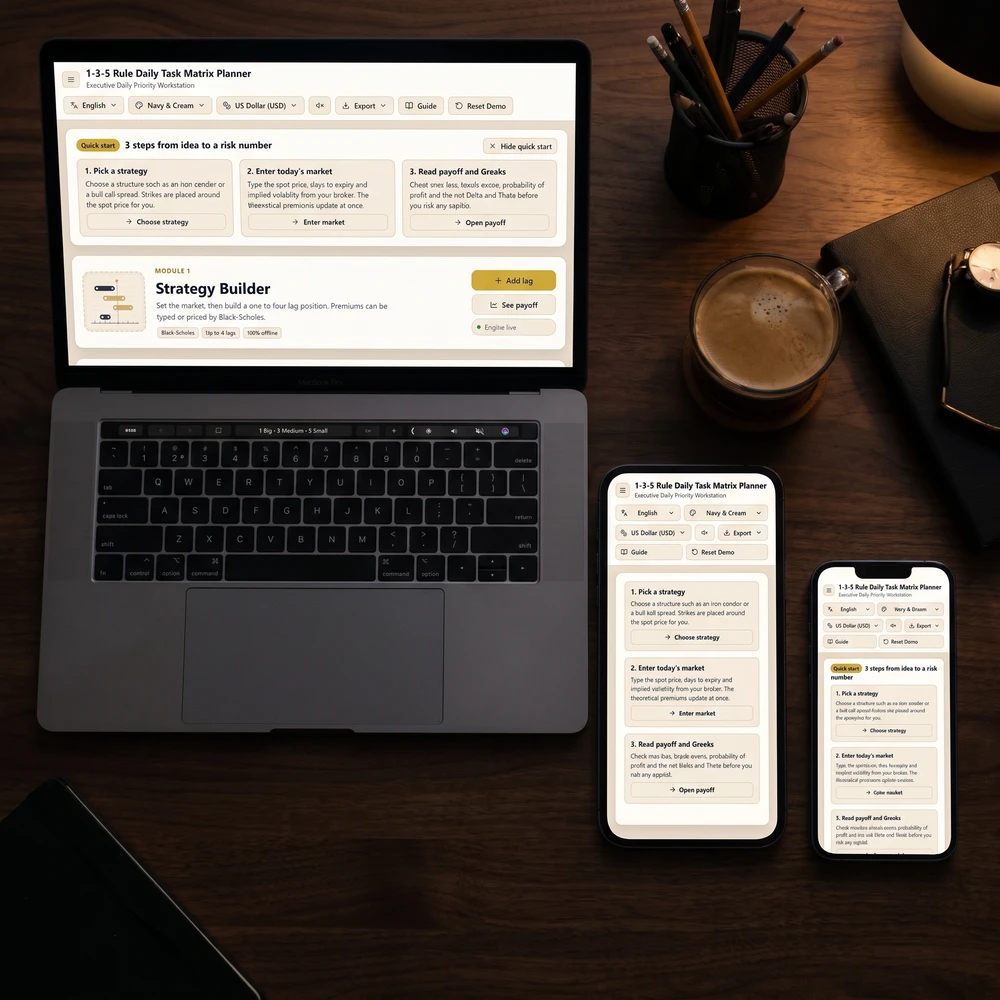
1-3-5每日任务法则:防精力耗尽的任务排期指南
掌握经典的1-3-5每日任务规划法则:锁定1件重大核心目标、3件中等支柱任务与5件微型事务,告别无序内耗,实现高效专注产出。
阅读指南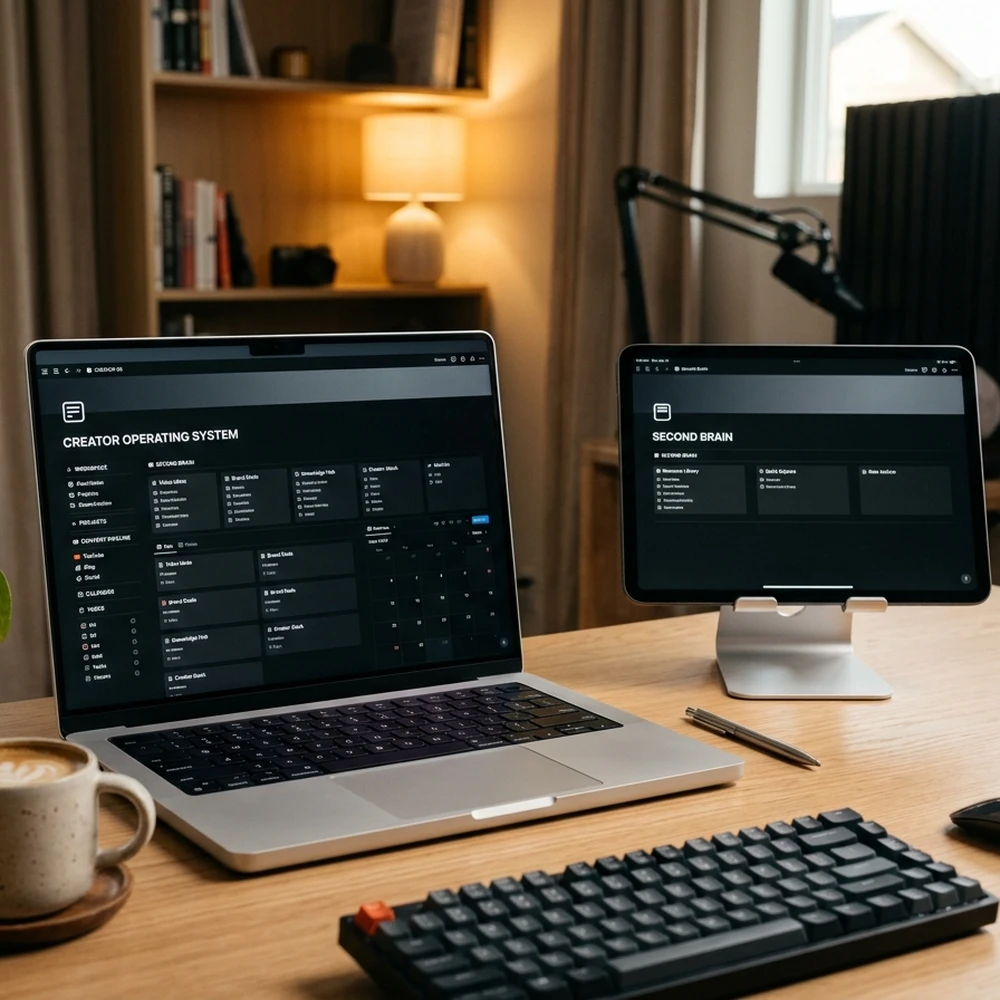
第二大脑生产力系统:Ali Abdaal 与 Tiago Forte 创作者操作系统指南
掌握基于 Tiago Forte PARA 方法与 Ali Abdaal YouTube 创作工作流的第二大脑生产力系统,赋能现代数字创作者。
阅读指南
安迪·格鲁夫高产出管理:英特尔OKR目标管理体系实战指南
深入掌握英特尔前CEO安迪·格鲁夫的高产出管理(High Output Management)哲学与OKR目标设定。解析管理杠杆率、关键结果衡量与团队执行力赋能。
阅读指南
深入阅读:同主题系列指南



在 AI 助手中直接询问 Yinyang Masters
在聊天中获得同样的计算与指引:添加免费的 Yinyang Masters 应用,然后用日常语言提问。无需注册账号。
试着问: “为我制定一个30天的晨间习惯组合。”
立即实践
适合本主题的数字工具
可在浏览器中直接打开的互动计划本与日志,手机或电脑都能用。

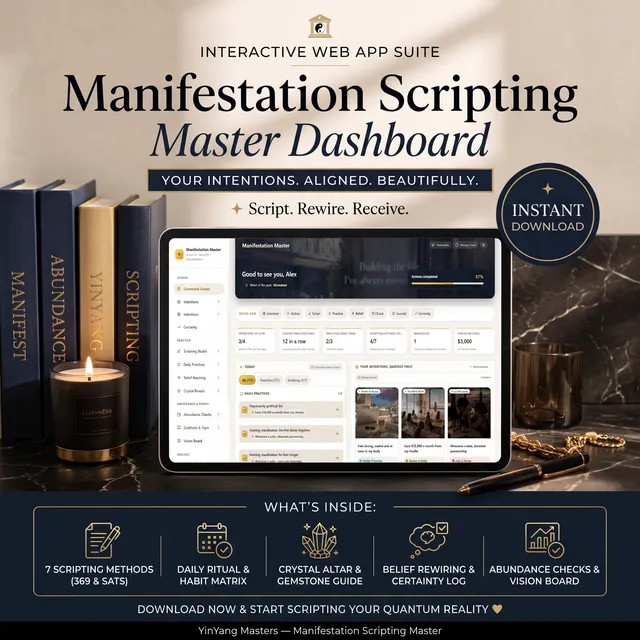
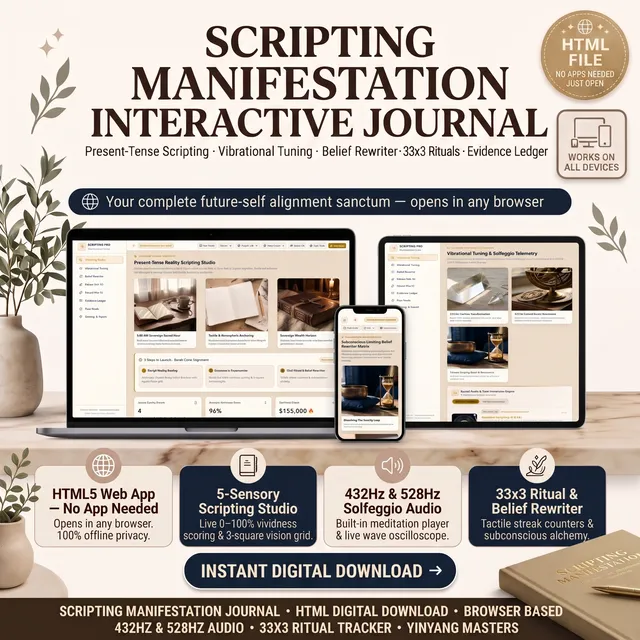
最受欢迎
顾客搜索最多的商品
按过去 4 周的 Google 搜索量排序。


深入阅读
同主题指南

继续探索
更多阴阳大师内容




免费领取 2027 天使数字年度地图
输入生日,查看你的 2027 个人年、每个月的指引天使数字,以及专属的年度意图书写空间。资料为中文版;确认邮件为英文。